
Windows 復旧 · 現場目線のガイド
ファイルを取り戻すには 計画があってこそ。パニックではなく。
Recuva は PC、メモリーカード、USB ドライブから写真や文書などを復元します。ここでは いつディープスキャンするか、SSD とハードディスクの違い、一度消すと戻らないミスについて整理します。
- 個人向け無料の復旧機能
- 難しいケース向けディープスキャン
- NTFS · FAT · exFAT
このサイトについて
編集方針 — 独立サイト
recuva.dev は 独立した解説サイトです。実際の Windows 環境で復旧がどう振る舞うかを説明しますが、Recuva のインストーラーはここでは配布していません。
-
インストーラーは配布しません
ダウンロードのページからブラウザで検索し、Windows 向けのビルドとヘルプをご自身で選んでください。このドメインにはミラーは置いていません。
-
お使いの PC で動く
Recuva は選んだローカルボリュームをスキャンします。ツール自体に「ディスクをクラウドへアップロードする」手順はありません——復旧中もデータは自分が管理するハードウェア上に留まります。
-
商標について
Recuva は各権利者の商標です。本サイトは情報提供のみであり、商標権者や Microsoft とは関係ありません。
アプリ
Windows での Recuva とは
小さく焦点を絞った削除取り消しとカービング向けユーティリティ——フルバックアップ製品やクラウドサービスではありません。フォルダが消えたときやカードが「空」と出るときに、人が実際にクリックする部分です。
-
ウィザード主導のスキャン
ドライブまたはフォルダを選び、スキャン方式を決め、パス・サイズ・状態色が並ぶ一覧を並べ替え可能に確認。アカウントログインなし——接続したローカルボリュームに対してすべて実行されます。
UI を見る -
通常スキャンとディープスキャン
素早いパスはインデックスが残っているときファイルシステムに依存します。ディープスキャンはディスク上のシグネチャを探す——遅くノイズも多いが、クイックフォーマットや大きな破損のあとでは唯一の手かもしれません。
ディープスキャンのガイド -
セキュア上書き(慎重に)
クラスタを消したいときの任意のワイプ——まだ救出中では使いません。ドキュメントでは破壊的な経路として扱い、復元と混同されないようにしています。
FAQ:上書きと安全 -
ポータブル実行とオフライン作業
C: が問題のとき、別ディスクにポータブル版を解凍するユーザーが多い——探索中の場所への書き込みを減らせます。エアギャップや遅い回線でも、スキャンは当サイトのサーバーに依存しません。
ポータブルの記事
現実確認:Recuva はバックアップ、ボリューム シャドウ コピー、ハード故障時のラボ復旧の代わりにはなりません。クラスタが残っているなら「単純削除」の話題では正直な第一歩にはなります。
このサイトで
実用的な助け——汎用機能一覧ではありません。
Recuva は話の一部にすぎません。残りは手順の順番:いつスキャンするか、復元ファイルをどこへ保存するか、TRIM 済み SSD でいつ諦めの線を引くか。
-
手順付きの作業の流れ
復旧が成功するかを決める3つの判断:書き込みを止める、スキャンの深さを選ぶ、別の場所へ復元する。
作業の流れを開く -
製品ツアーとスクリーンショット
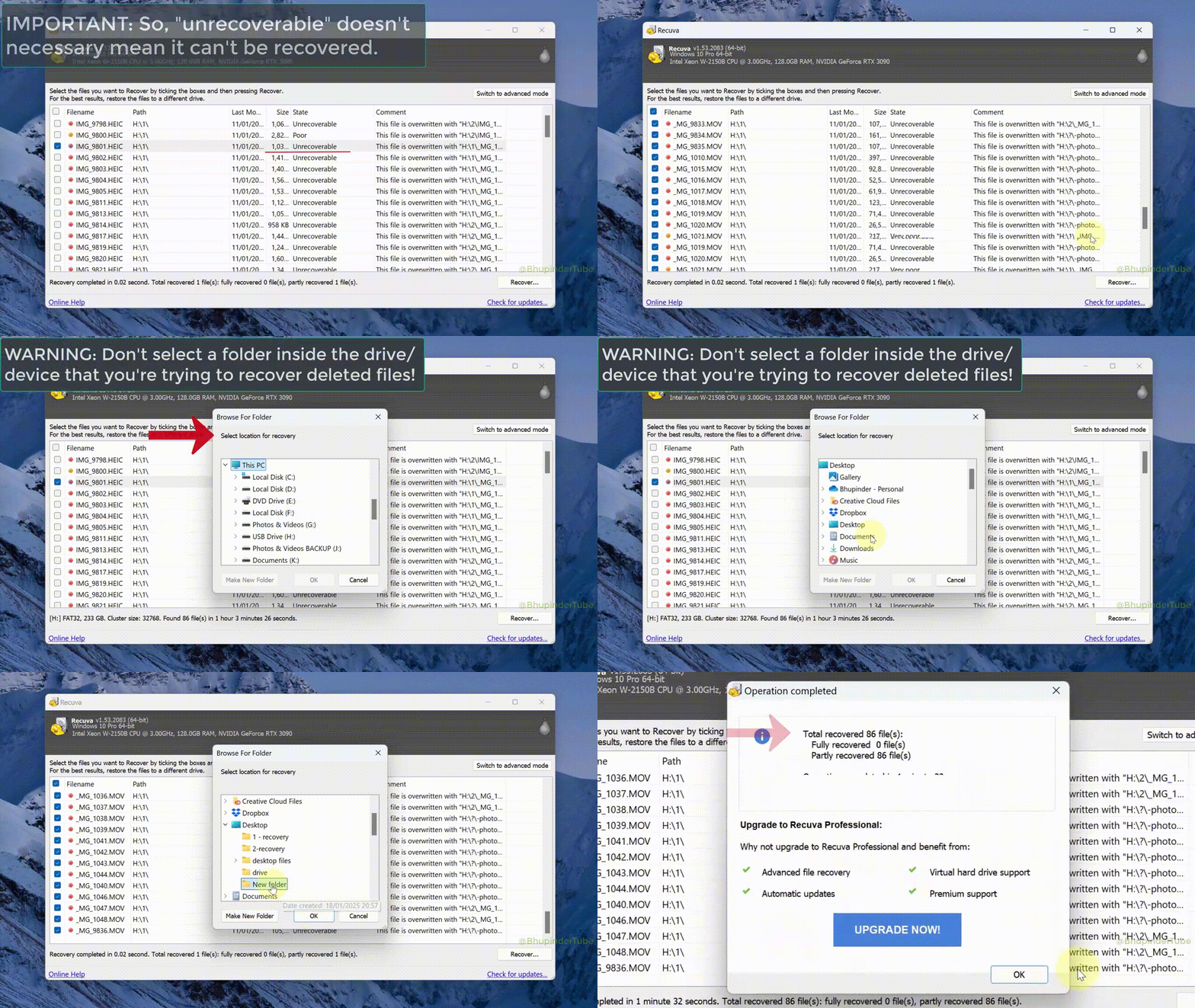
ディープスキャン、セキュア上書き、結果一覧——Windows の UI が実際どう見えるか。
機能を見る -
一覧がおかしいとき
SSD と TRIM、「復元不可」、権限、何時間も走るディープスキャン——螺旋に落ちないトリアージ。
トラブルシューティング -
このガイドを書いた理由
型、正直な限界、クリーンインストールの衛生——悪い午後を悪い一週間にしないため。
ガイドについて
まずここから
入り口を選ぶ——同じ原則、違う最初のクリック
どれだけ焦っているかとまだ何が回っているかに合わせてページへ飛びます。
-
インストーラーが必要
新しいタブで Windows 向けビルドとヘルプを検索——このドメインはインストーラーやバイナリをミラーしません。
ダウンロードページ -
手順の全体像が欲しい
書き込みを止め、スキャン深度を選び、別ディスクへ——パニックから「コピーが取れた」までの一つの流れ。
作業の流れ -
スキャン結果がおかしい
空の一覧、権限エラー、ディープスキャン後のランダムなファイル名、スキャン中に落ちる USB——再インストールのルーレットなしでトリアージ。
トラブルシューティング -
実際の UI を見せて
実セッションの画面:ディープスキャン、オプション、結果グリッド、フォルダ構造の復元——ラベルが手元の表示と一致するように。
製品ツアー -
ライセンスと SSD の短答
無料枠、TRIM の期待値、同一ドライブ復元、フォーマットの促し——専用ページでアコーディオン形式の FAQ。
よくある質問 -
このサイトの目的
編集方針、正直な限界、復旧の衛生の考え方——悪い一時間が悪い一週間にならないように。
ガイドについて
チェックリスト
「スキャン」を押す前に。
多くの損害は削除のあとに起きます——新しい書き込み、間違ったボリュームのフォーマット、復元ファイルをソースディスクへ戻すこと。一度だけ落ち着けば、選択肢を多く残せます。
-
1
ドライブを静める
復元対象のパーティションにツールを入れない。リムーバブルは抜く前に安全な取り外しを。
-
2
まず通常スキャン
ディープスキャンは強力だが遅い。ファイルシステムがもう必要なものを列挙しないときに使う。
-
3
別の場所へ保存
常に別の物理ディスクまたはパーティションへ。同じ場所への復元はまだ必要なクラスタを上書きします。
タイムライン
欠損に気づいてからの最初の1時間
時計順の手順で、まだ意味のあるところに分を使う——TRIM、テンポラリ、バックグラウンドアプリが空き領域を食う前に。
-
出血を止める
影響ディスクへ書き込むアプリを閉じる。SD/USB は安全に取り外す。計画ができるまでフォーマットや「修復」をしない。
-
ターゲットにラベル
内蔵 SSD と HDD とリムーバブルで期待値が変わる。ドライブ文字と BitLocker などの保管庫の有無をメモ。
-
対象外にインストール
復元していないボリュームに Recuva を入れるのが望ましい。ウィザードではそのボリュームを正確に選ぶ——「マイコンピュータ」程度の曖昧さは避ける。
-
通常、そのあとディープ
まず標準の走査。ツリーが空か明らかにおかしいならディープスキャンへ上げ、何かを復元する前に結果を絞る。
-
検証してから一息
別ディスクへ復元し、一部ファイルを開いて確認してから、ソースボリュームを激しい作業に戻す。
なぜタイムライン?チェックリストはミスを防ぎ、時計は SSD と忙しい PC が完璧な条件を待たないことを思い出させます。
実際の状況
人が Recuva に手を伸ばすとき
ウィザードはどの PC でも同じ——変わるのは消失のあとにどれだけ書き込まれたかと、ストレージが削除済みクラスタをまだ見せるかどうかです。これらの型は何度も繰り返されます。
-
ごみ箱を空にしたか Shift+Delete
同じボリューム上にまだある——リスクは新しいダウンロード、ブラウザキャッシュ、テンポラリが解放領域を上書きすること。日常利用が積み重なる前に動く。
復旧の順番 -
カメラやスマホの SD
撮影後のクイックフォーマットや「カードエラー」:カードを外し、カメラのその場修復をさせず、別ディスクへ復元する。
SD カードのガイド -
USB メモリや外付けドライブ
「フォーマットが必要」、RAW、誤ったクイックフォーマット——まず通常スキャン、ファイルシステムがめちゃくちゃならディープスキャン。
トラブルシューティング -
ノート PC のシステムドライブ(C:)
Windows、ブラウザ、SSD のバックグラウンド TRIM が確率を素早く下げる。可能なら別 OS から起動するか、二次リーダーとしてディスクを取り付ける。
SSD と TRIM
合成タイムラインと「最初に試したこと」は現場メモとシナリオにあります。
スキャンより速いことも
ファイルはまだある——探している場所にだけないことも
削除復元ツールは時間と書き込みと競います。別のコピーがすでにあるなら、それを取りに行く方がディープスキャンのノイズに何時間も勝ちます。
-
クラウドのバージョン履歴
OneDrive、Google Drive、Dropbox、iCloud は Web 上のごみ箱や古い版を保持します。ディスク問題と決める前にブラウザでログイン——デスクトップのフォルダだけでなく。
-
ファイル履歴と会社のバックアップ
Windows のファイル履歴、社内の Veeam、IT のスナップショットでツリーがワンクリックで戻ることがあります。欠けに気づいた同じ時間帯にヘルプデスクへ「以前の版」を聞く。
-
人間による再送
契約書、請求書、スライドはだいたい誰かの送信済みフォルダに残ります。2 分のメールが死にかけたディスクからの不安定なカービングに代わることがある——契約上の話なら感情ではなくそちらを。
作業台の準備
静かにスキャンを台無しにするハードウェア
Recuva が見えるのはバスが届ける範囲まで。間欠的な USB、弱い電源、不安定なリーダーは「ソフトの不具合」に見えがちですが、本当は物理とコネクタの問題であることが多いです。
-
ケーブルとポート
別の USB ポートと短く品質の良いケーブルを試す——特に消費電力の大きい回転ディスクでは。「スキャン中にデバイスが切断」はファイルシステムではなくケーブルであることが多いです。
-
カードリーダーとハブ
バスパワーのハブや安価なリーダーは負荷で接続が落ちます。ディープスキャンが二度失敗したら、同じカードをマザーボード直結か信頼できるリーダーで試す。
-
電源とスリープ
バッテリー駆動のノートは長い走査中にスリープすることがある。電源に接続し、必要なら蓋を開け、スキャンが終わるまで積極的な省電を一時停止する。
ガイド
戦略の長めの読み物
スキャンの前に開ける短い記事——あるいは「間違ったフォルダを消した」と言った人へ送る用です。
-
ディープスキャン
待つ価値があるディープスキャン
クイックパスとセクタ探索、時間の目安、巨大ディスクでの空振りを減らすコツ。
記事を読む -
SSD
SSD、TRIM、期待値
フラッシュが違う振る舞いをする理由——削除直後の数分にまだ何が効くか。
記事を読む -
メモリーカード
クイックフォーマット後の SD
最初の30分で避けること、同じクラスタを回収しない復元先の選び方。
記事を読む
-
品質
断片化と「良好」表示
一覧の緑ラベルが保証ではない理由——復元後の写真・動画・Office をどう検証するか。
記事を読む -
脅威モデル
ランサムウェアと削除復元
暗号化されたペイロードは「削除ファイル」の問題ではない——復旧ツールが適切な層でなくなるとき。
記事を読む
-
ポータブル
インストールせずに Recuva を動かす
システムディスクが問題のとき、別ボリュームへのポータブル解凍は痛い場所への書き込みを減らせます。
記事を読む -
メール
削除されたメールとローカルの断片
PST/OST の断片、ブラウザキャッシュ、サーバーにだけなかった添付——Recuva がまだ助けになるところ。
記事を読む -
ドライブ文字
ドライブ文字と「見えない」ボリューム
ウィザードを責める前にディスクの管理のレイアウトが効く理由——文字の取り違えが偽の「空」スキャンを生むことがある、と。
記事を読む
Windows 上で
ウィザードがはっきり書かないこと
Recuva は Windows がボリュームをどう見せるかの上に乗っています。スレや身内 IT で見かける摩擦点です——別アプリは要りませんが、すべて「このドライブをスキャン」の実際の意味を変えます。
BitLocker とディスク全体の暗号化
ボリュームがロックされていれば Recuva は暗号文を読みます——適切な解除経路なしの復元は意味を成しません。空のツリーを「もう何もない」と解釈する前に解除するか、組織から鍵を回収してください。
NTFS、FAT32、exFAT
USB や SD は FAT/exFAT のことが多く、内蔵は多くが NTFS。ファイルシステムで削除の記録の仕方が変わります——「クイックフォーマット」の話もレイアウトごとに同じではありません。
機能とファイルシステム権限と「アクセスが拒否されました」
別ユーザーのプロファイル、システムフォルダ、社内方針が読み取りを塞ぎ、ソフトの失敗に見えることがあります。クラスタが消えたと決める前に親パスの ACL を切り分けてください。
サポートの型管理者としての現実
一部のマウントや RAW レイアウトは昇格したセッションでしか安定して現れません。ウィザードのドライブ一覧がディスクの管理と食い違うなら、一度正攻法の管理者パスを——謎の空スキャンがすべて TRIM ではありません。
読者
このサイトが想定している人
同じツール、違うリスク。これは人物像で——「人が Recuva に手を伸ばすとき」の技術的パターンとは別です。自分の一日に合うトーンと次のクリックを探すのに使ってください。
-
クリエイターとメモリーカード
結婚式、フィールド録音、ドローン映像——バイトだけでなくプレビューとファイル名も気になる。SD の流れから始め、撮影が乱れたら現場メモを。
現場メモ -
学生と USB メモリ
論文、CAD 書き出し、貸し出したスティックの実習データ。同じノートにパニックで五つのツールを入れる前に、落ち着いた手順が要る。
作業の流れ -
身内・家族の IT 係
「フォルダ一つ消しただけ」と電話で言われる相手へ。チェックリストを送り、変な一覧と権限をハードの奇跡なしで切り分ける。
トラブルシューティング
範囲
Recuva が探すように作られているもの
ファイルシステムの削除エントリは、他がクラスタを取るまでポインタを指したままです。Recuva はそのポインタを辿る——だからファイルの種類よりクラスタが無事かどうかが重要です。
-
文書と表計算
Office、PDF、テキスト、書庫——メタデータが残っていれば小さくて素早いスキャンで見つかることが多いです。
-
写真と RAW
JPEG、PNG、カメラ RAW——ディープスキャンで名前違いの孤児が出ることがあります。UI が許すならプレビューを。
-
動画と音声
大きな連続ファイルは断片化しやすく、復元で再生できるクリップや部分的なストリームになることも——コピー後は必ず検証。
-
メールとブラウザの断片
ローカルのメールストア、キャッシュ、添付——クライアントがサーバーにないコピーを握っているときに役立ちます。
-
コードとプロジェクトフォルダ
小さなファイルが大量:まず通常スキャン。リポの上にフォーマットやクローンをかけたならディープスキャン。
-
拡張子は正直どれでも
Recuva はアイコンではなくクラスタチェーンが復元可能かを見ます。結果とプレビューの振る舞いは製品ツアーで。
製品ツアー
- 一覧の状態色
- 緑・オレンジ・赤はヒューリスティックで保証ではありません。プレビューが使えるときは使い、ラベルだけを信じる前に安全なコピーで開いて確認してください。
- ディープスキャン
- フォルダインデックスを無視し、ディスク全体でシグネチャを探します。遅くノイズも多いが、フォーマットや破損のあとファイルが浮かぶ唯一のパスであることもあります。
- セキュア上書き
- 破壊向けの機能です。データを消したいとき用で、まだ削除を取り消したいときではありません。救出中のソースでは絶対に走らせないでください。
- 元のパス列
- ファイルがおそらくあった場所を示します。ディープスキャン後はパスが部分的や合成のことがあります——サイズ、種類、プレビューと突き合わせて似た二ファイルを混同しないでください。
-
迷信
「ごみ箱を空にした=永久に消えた」
現実:新しいデータがクラスタを上書きするまで、ファイルはしばしば復元可能です。速度と書き込み規律が、アイコンより重要です。
-
迷信
「ディープスキャンは存在すれば必ず見つける」
現実:シグネチャ不一致、激しい断片化、TRIM 済み SSD の領域では一覧が空のままのこともあります。ディープは網を広げるだけで、物理法則は破れません。
ディープスキャンのガイド -
迷信
「Recuva がディスクをクラウドにアップロードする」
現実:Windows アプリは選んだボリュームをローカルでスキャンします。リスクモデルは依然としてマルウェア、怪しいインストーラ、キーボードの前の人——ウィザードに隠れたアップロード管ではありません。
このサイトについて
PC がまだ動いているあいだ
セッションを救う小さな習慣
チェックリストやタイムラインとは別——一時間後に「どれがどのドライブだったか」で自分と争わないためのメモの動きです。
-
ディスクの管理をスクリーンショット
USB ハブを入れ替えたり再起動する前の文字とオフライン状態——Windows が見えていた証拠。
-
付箋一枚:ソース → 宛先
復元してはいけないドライブ文字を書く。疲れたらベゼルに貼る。
-
「クリーン PC」系ツールを一時停止
ディスク最適化、積極的なテンポラリ掃除、別ディスクへパッチするゲームランチャーはスキャン完了まで先送り。
-
VM かデュアルブート?
可能ならホストから復元するか仮想ディスクを読み取り専用で取り付ける——ゲスト OS の書き込みは上書きリスクがさらに一層増えます。
率直に
良いスキャンでも直せないとき
それでも先に Recuva を勧めます——無料でオフライン向きに、何が残っているか学ぶ正しい第一歩です。ただし損失の一部は設定の問題ではありません。
- TRIM でブロックを回収済みの SSD — 領域はゼロとして読める。コントローラが捨てたものを削除復元ツールが再構成することはない。
- 鍵のないディスク全体暗号化 — 復元された塊は暗号文のまま。本当の道はバックアップとアカウント回復。
- 死にかけのハード — カチ音、悪セクタの嵐:先にクローンかイメージ。ソフトは安定したプラッタを発明できない。
現実
なぜここでは一つのツールに統一するか
ネットには「復旧アプリ100選」のリストがあふれています。このサイトはRecuvaに絞り、同じウィザード・同じ語彙・同じ限界で一貫させます——一つの段落に互換性のない UI とライセンスの罠を混ぜないためです。
ループを閉じる
復旧セッションのあと
ドライブからファイルを出すのは仕事の半分。残りは開けることを証明することと、来週同じ角に追い込まれないことです。
-
喜ぶ前にスポットチェック
文書をランダムに開き、動画の一部を再生し、契約物ならチェックサムを確認。良い UI 表示でも人間の証明は要る。
-
信頼できる二か所へコピー
クラウド+外付け、または別々の物理ドライブ。復元はバックアップではない——このコピーを新しい基準にする。
-
不安定なメディアは退役
スキャン中にオフラインになったカードや USB はまたやる。次の撮影や試験週をそのハードに預ける前に交換する。
一セッションを超えた考え方と衛生はこのガイドの目的を読んでください。
読み続ける
一つのサイトでもう少し深く
短い記事、長い作業の流れ、現場のメモ——「間違えて消した」と SMS が来た相手に一つのリンクを送れるように整理しています。
-
ブログと戦略
ディープスキャンの時間、SSD/TRIM、SD カード、テンポラリ上書き、ドライブ文字、シャドウコピー、ポータブルインストール——それぞれに「いつスキャンをやめて別のことをするか」がはっきり。
ブログを見る -
現場メモとシナリオ
合成タイムライン:最初に試したこと、失敗したこと、まだ効いたこと——自分の午後が他人のスレと韻を踏むときに。
現場メモを読む -
トラブルシューティング集
空のツリー、権限エラー、USB 切断、ディープスキャン後の誤ったファイル名、「復元不可」ラベル——当てずっぽうに再インストールしないよう型でまとめています。
サポートハブ -
作業の流れ(全文)
パニックから「コピーが取れた」までの一ページ:書き込み停止、スキャン深度、別場所への復元、検証、そのあとここに来たバックアップの穴を塞ぐ。
作業の流れに従う -
FAQ(展開式)
ライセンス層、SSD の現実的な期待、インストール場所、誤検知、スキャンがどれだけ走るか——数分で眺められる回答。
FAQ 一覧 -
安全と心構え
書き込みを減らすこと、正直な限界、落ち着いたチェックリストを偏する理由——悪い一時間が悪い一週間の自傷にならないように。
ガイドについて