
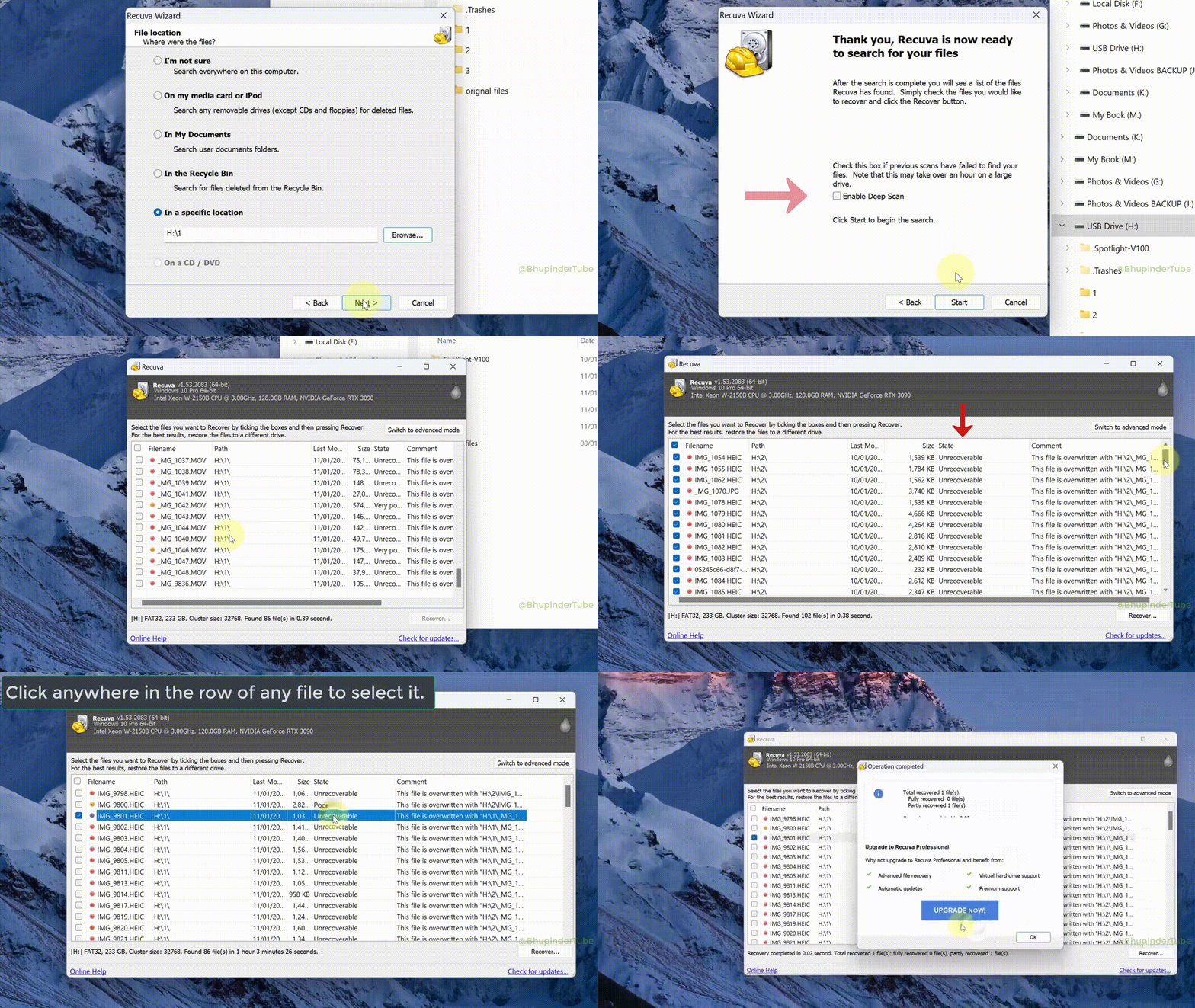
ディープスキャン
ファイルシステムが削除済みファイルをもう列挙しないとき、ディープスキャンは既知のシグネチャを探します。大容量ディスクでは時間を現実的に見積もってください。数テラバイト級は分ではなく時間単位のことが多いです。
できること
始める前にモードを選びます。合うスキャンは時間を節約し、合わないスキャンは空振りだけを増やします。
このページでは機能(ツールが試みられること)を、作業の流れ(安全な使い方)から切り離して説明します。画面は実際の Windows セッションです。ビルド差でラベルが少しずれている場合は手元の UI と照合してください。
ファイルシステムが削除済みファイルをもう列挙しないとき、ディープスキャンは既知のシグネチャを探します。大容量ディスクでは時間を現実的に見積もってください。数テラバイト級は分ではなく時間単位のことが多いです。
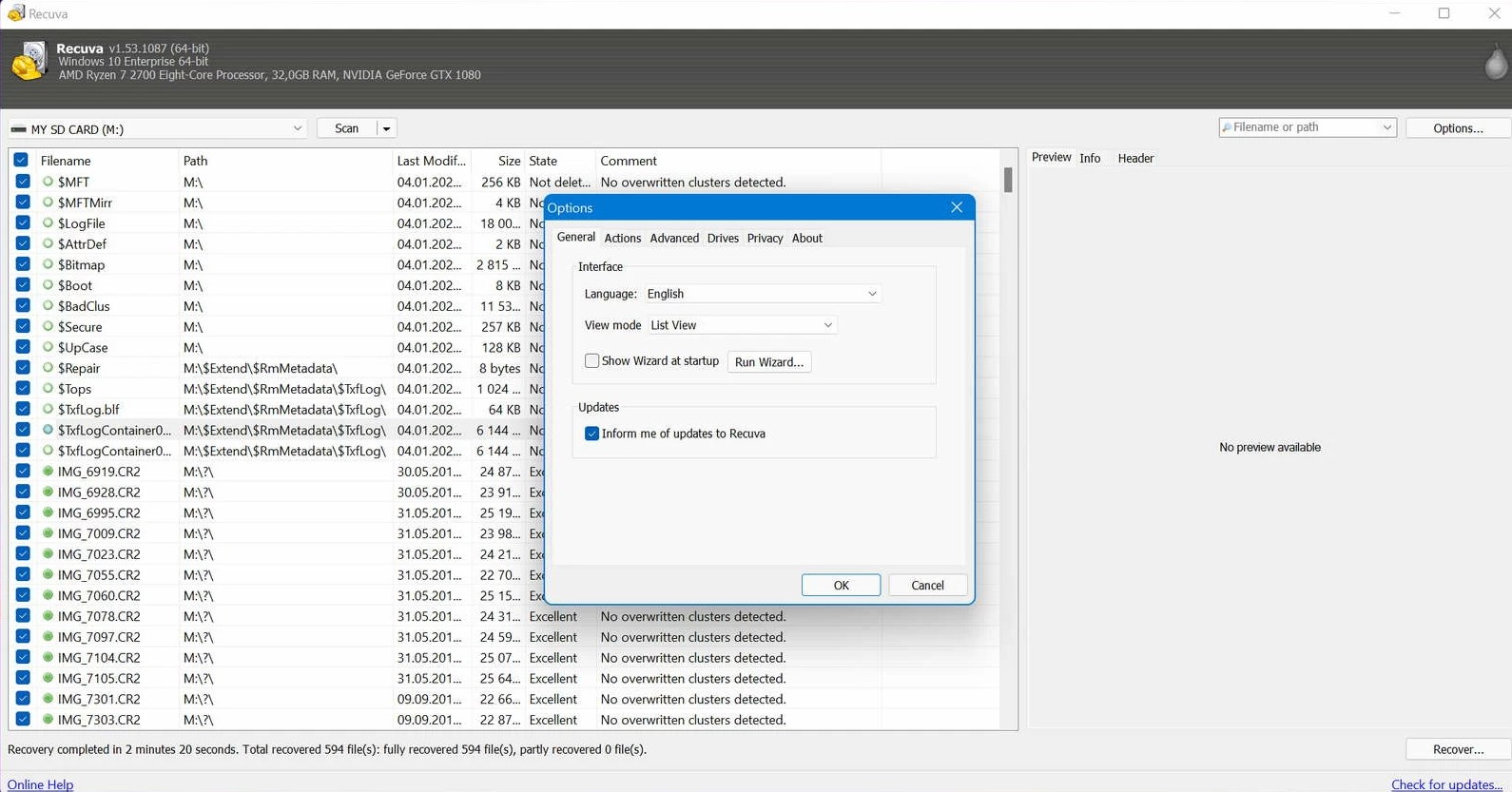
データを完全に消したいとき、セキュア削除は復元可能な痕跡を上書きします。まだ救出したいドライブでは使わないでください。
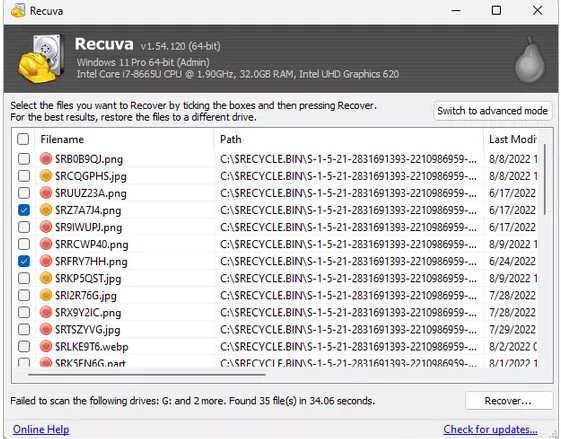
画像、Office、書庫など——クラスタが無事なら。品質は断片化と再利用状況に左右されます。
製品ツアー
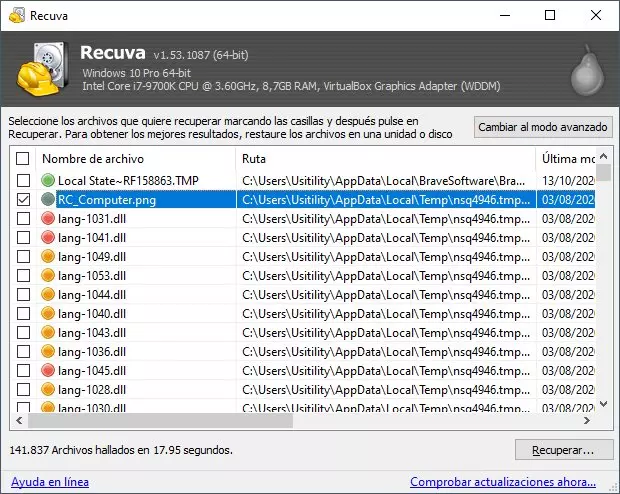
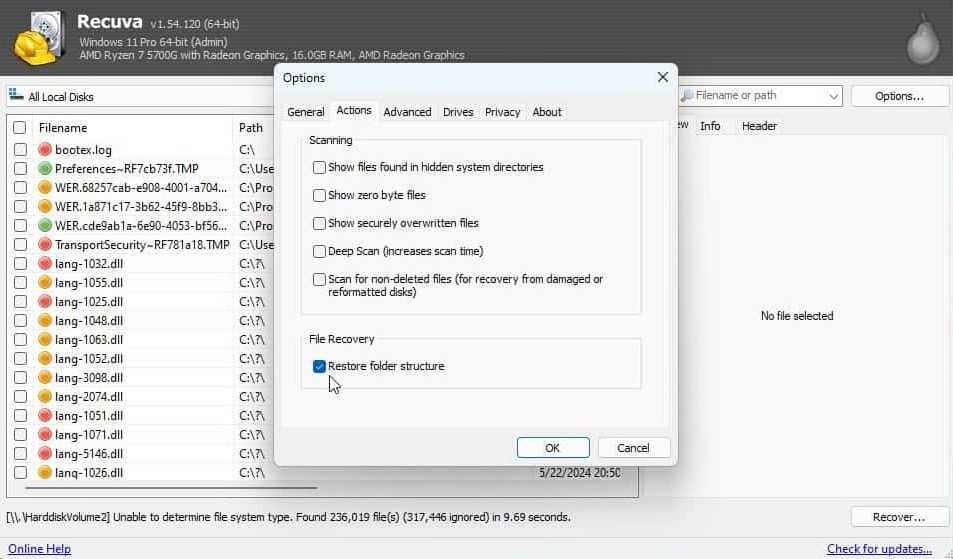
進行状況、結果一覧、フォルダ復元——Windows で実際に目にするものです。
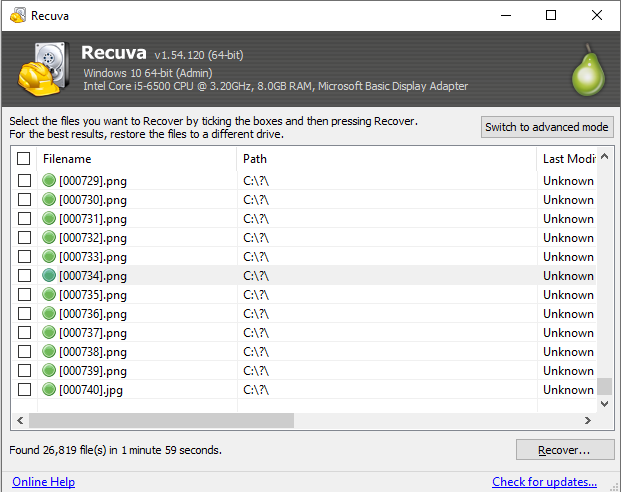
スキャン方式
選び方を誤ると時間の浪費か、根拠のない安心だけが残ります。判断の目安として使ってください。
ウィザードで種類と場所を絞り、最初の走査を意味のあるものにします。結果が出たらパスや拡張子でノイズを削り、一括復元の前に候補を整理します。
復元状態のヒント(例:良好と不良)は目安であり保証ではありません。可能なら画像や文書をプレビューしてください。種類によってはプレビューしやすさが違います。
元のパスを復元すると、数ファイルではなくツリー全体を再構築するときに役立ちます。上書きを避けるため、専用の復元先ドライブと組み合わせてください。
復元の質は断片化やクラスタの再利用状況に依然として左右されます。Recuva がよく対象とするのは写真(JPEG、PNG、RAW)、Office 文書、PDF、ZIP/RAR、動画、音声——ディスク全体のシナリオではメールストアやブラウザキャッシュも含まれます。
ボリューム
Recuva は一般的な Windows のレイアウトで動きます。挙動は各ファイルシステムが削除をどう追跡するかで変わります。
内蔵 Windows ディスクの既定です。メタデータが豊富で、MFT に削除エントリが残る限り通常スキャンは高速です。ジャーナルは整合性の助けであり、無制限の取り消しではありません。
SD カードや USB に多い構造です。単純で削除直後は通常でも助かることがありますが、クイックフォーマットはディレクトリツリーを消します——ディープスキャンを想定してください。
リーダー、ハブ、ケーブル品質が安定性に影響します。スキャン中にボリュームが落ちるなら、アプリのせいにする前に接続経路を直してください——サポートを参照。
ドライブ文字、「すべてのファイル」と絞り込み、ウィザードの質問は最初の走査の方向を決めます。迷ったらいったんボリューム全体をスキャンしてから絞り込み——範囲不足は「何も出ない」と誤解される典型理由です。
結果一覧
機能も、行に埋もれれば意味がありません。ここは「復元」を押す前に上級者がやる習慣に近いです。
パスで並べてフォルダを頭の中で再構築するか、巨大な動画を探すならサイズ順に。不要なキャッシュを何千も選ぶ前に種類フィルターをかけます。
ディープスキャン後はパスが部分的や合成のことがあります。拡張子、バイトサイズ、プレビューを突き合わせてください——同じ「document(1).pdf」でも別日の別削除かもしれません。
価値の高いファイルを先に信頼できる宛先へ、開けるか確認してから選択を広げます。宛先ディスク一杯は、ゴミと宝物が混ざった山より直しやすいことが多いです。
言語、アップデート、セキュア上書きはウィザードの外にあります。意図的に触れてください——特に上書き——まだ救出したいディスクで破壊パスを走らせないためです。
UI は同じです。違いは展開と実行のあいだにバイトがどこへ書き込まれるかです。間違ったパーティションに解凍する前にポータブル版とインストール版の Recuvaを読んでください。