
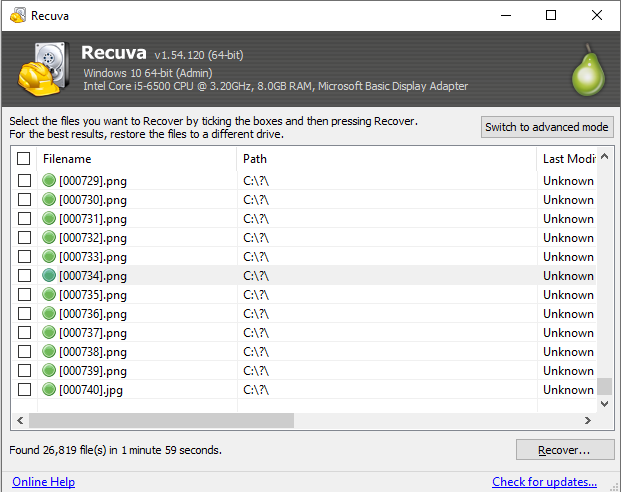
多くの SSD では、削除されたブロックが TRIM とバックグラウンドのメンテナンスによってすぐに消去されることがあります。それでも Recuva が無意味になるわけではありません。経過時間と書き込みが最大の敵だということです。できるだけ早く復旧を始め、ボリュームを不要な用途で使うのはやめてください。
TRIM は削除後にどの論理ブロックが空いたか SSD に伝えます。コントローラはバックグラウンドでフラッシュページを消去する場合があります。一度消去されると、シグネチャスキャンでは何も見つかりません。どれほど速いかはファームウェア、アイドル時間、温度、ドライブの使用率などに依存し、一律の秒数はありません。
SSD でまだ期待できること
使用が軽い環境では、直近に削除したファイルが通常スキャンの間に残っていることもあります。USB 接続の外付け SSD は TRIM が遅れたり、内蔵 NVMe のブートドライブとは挙動が異なることがあります。ディスク暗号化が強い企業イメージでは、復元したクラスタが暗号文のままという別の課題も出ます。
- 別 OS やライブ環境から読み取る場合は、ボリュームが誤って読み書きマウントされないことを確認してからにしてください。
- 休止やスリープの無効化はポリシーと相談のうえで。管理されたノート PC でリスクを入れ替えないようにします。
- 削除時刻、おおよその空き容量、BitLocker の有無などをメモします。エスカレーション時に文脈が重要になります。
HDD との比較は計画に役立つときだけに留めます。一般的なデスクトップ利用では、ハードディスクの方が削除データを長く保持しがちです。試したことと保存先を記録し、データが重要でドライブが健全なら、さらに試す前にイメージ取得を検討してください。
BitLocker とポータブルドライブ
BitLocker で暗号化されたボリュームで復旧キーがない場合、削除復元ツールが内容を自動復号することはありません。暗号化前のバックアップや、ディスク上の別場所の平文コピーを見つけられることはあります。プロジェクトの複製先を冷静に洗い出し、Recuva と組み合わせてください。
最初の 1 時間の手順全体は 作業の流れ を参照してください。UI に多くの項目が「復元不可」と出る場合は、サポートで、誤検知と本当の TRIM による枯渇を切り分けるパターンをまとめています。
内蔵 NVMe と外付けケース
ノート PC 内の NVMe はバックグラウンドの保守が最も積極的になりがちです。USB ケース内の SATA SSD はキューイングやエラー回復の挙動が異なることがあり、USB ブリッジはクローンを正当化する SMART 情報を隠す場合もあります。
オーバープロビジョニングが大きく書き込み負荷の高いエンタープライズ SSD は、コンシューマ向けより空きブロックの消去が速いことがありますが、原則は変わりません。短い時間と少ない書き込みが、ファームの癖を当てるより優先です。
試行錯誤の前にイメージを
データの価値がドライブ本体より高いなら、何度もスキャンする前に健全な宛先へセクタコピーを検討してください。最初は遅く感じても、別ツールや別フィルタでの 2 パス目が必要になったときに巻き戻せます。
ハイブリッドドライブとホスト管理 SMR
一部のハードディスクはホットデータをフラッシュにキャッシュします。HDD と SSD の期待値が混ざる挙動になり、Windows からは見えないファームウェアログに TRIM に似た概念が現れることもあります。未知のハードウェアでは慎重に、ログを取った落ち着いた 1 パスが、焦った再スキャン 5 回よりましです。
現場でよく聞かれる質問
「SSD を冷やすと助かる?」 温度に関する俗説は、書き込み停止とクローンの代わりにはなりません。「デフラグは?」 破損や逼迫した SSD を復旧中にデフラグするのは通常逆効果です。最適化ツールを走らせる前に IT に確認してください。「Linux からスキャンできる?」 OS が違っても読み書きマウントなら物理リスクは同じです。マウントオプションとポリシーを先に確認します。
ベースラインの SMART、通電時間、暗号化の有無を記録してください。ラボへ引き継ぐとき、その一枚のメモが長いメールのやり取りを省けます。