
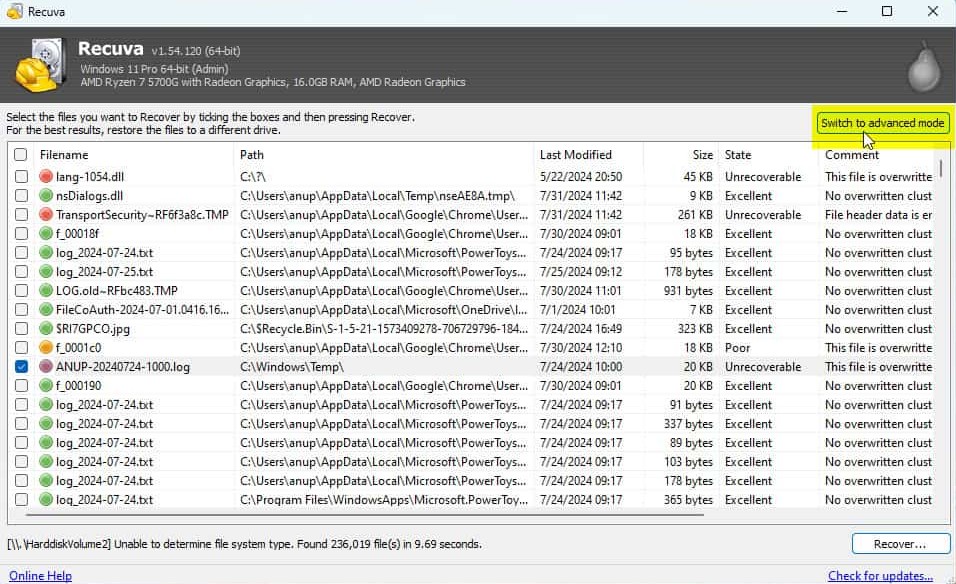
Windows はマウントポイントとしてドライブ文字を表示します。USB の並べ替え、内蔵ディスクの追加、イメージのリストアで変わります。Recuva のウィザードはどのボリュームをスキャンするか尋ねます——ハードウェア変更のあと文字だけで選ぶと、空または誤ったパーティションをスキャンし、データは新しい文字の下にある、ということが起きます。
文字は安定した同一性ではありません。ボリュームが接続されるたびに PnP マネージャーがセッション固有のラベルを割り当てます。Thunderbolt チェーンの順序が変わるドッキングステーションでは、同じケーブルでもブートのたびに文字が入れ替わることがあります。
すばやい確認チェックリスト
- GB(および GiB とベンダー表記)での容量。
- パーティション形式のヒント:GPT と MBR、ディスク上のボリューム数。
- 先月付けたボリュームラベル——既定の「新しいボリューム」ではないもの。
ディスクの管理(またはベンダーツール)で容量、パーティション形式、ラベルを物理デバイスと突き合わせます。「E:」だけでなく GB 単位のサイズもメモします。再起動のあと、数時間のディープスキャンを始める前に再確認してください。
隠しボリュームと OEM パーティション
リカバリパーティションや BitLocker ブート用パーティションは、ディスクレイアウトをざっと見ただけでは混乱しがちです。ユーザーデータを載せるボリュームが 499 MB の OEM スライスであることはめったにありません——欠落フォルダが実際にあったパーティションを二重に確認してください。
ネットワークドライブは別レイヤーです。マップされた文字は SMB ストレージを指していることがあり、削除復元はノート PC のキャッシュではなくサーバー側の話になります。文字と真実が食い違うときはこの心構えを作業の流れと事例メモと組み合わせてください。
同一のベンダー文字列を持つ外付け筐体が複数あるとき、筐体に印字されたシリアルが味方になります。ディスクの管理で確認したあと紙ラベルを貼る——未来の自分が現在の自分に感謝します。
ダイナミックディスク、ストレージスペース、サードパーティの RAID ドライバは、単一物理ディスクと 1:1 に対応しないボリュームを露出することがあります。レイアウトにそれらの機能があるなら、Recuva が単一の文字だけを対象にすべきと決める前にベンダー文書を読んでください。
ドライブ文字のないマウントポイント
Windows は別ドライブ上の空の NTFS フォルダにボリュームをマウントできます。Recuva はそのパス下にデータを列挙する——文字がまったくないこともあります。ユーザーが「D: を失った」と言っても、データが C:\Mount\Data に移っているなら、ウィザードの選択は古い文字へのノスタルジーではなくマウントポイントに従う必要があります。
WSL とネットワークパス
WSL は \\wsl$\ と \\wsl.localhost\ の下に Linux パスを公開します。そこでの削除は C: の削除と同じではありません。どのサブシステムがファイルを所有していたかを確認してから間違ったレイヤーをスキャンしないでください。
USB ハブと電力予算
同一ハブ上の二つの同一筐体は、スリープ後の列挙順が変わることがあります。レジュームのあとだけ文字が入れ替わるなら、復旧中はそのハブの選択的サスペンドを無効にするか、列挙が安定する給電ポートを使ってください。
オペレータ向けチートシート
- ハードウェア変更の前後でディスクの管理をスクリーンショットする。
- チケットにシリアルを記録する。「銀色の Samsung 筐体」は一意の ID ではない。
- 迷ったら文字だけでなく UI が示す物理ディスク ID でスキャンする。
別担当者への引き継ぎ
シフト引き継ぎに文字だけでは足りません。パーティションオフセット、容量、BitLocker を一時停止したかを含めます。次の人が金曜午後のケーブル交換を逆解析する必要がないようにしてください。