
深度扫描
当文件系统不再列出已删除的文件时,深度扫描将搜索已知签名。在大型磁盘上进行实时预算 — 多 TB 扫描通常以小时而不是分钟来衡量。
能力
在开始之前选择模式。正确的扫描可以节省时间;错误的选择只会带来虚假的希望。
此页面行走能力(工具可以尝试的)与工作流程(如何安全使用)。屏幕来自真实的 Windows 会话 - 如果标签在版本之间略有变化,请与您自己的 UI 版本进行比较。
当文件系统不再列出已删除的文件时,深度扫描将搜索已知签名。在大型磁盘上进行实时预算 — 多 TB 扫描通常以小时而不是分钟来衡量。
当您需要永久删除数据时,安全删除会覆盖可恢复的痕迹。绝不在您仍在尝试挽救的驱动器上使用它。
图像、Office 文件、档案等——集群完好无损。质量仍然取决于碎片和重用。
产品展示
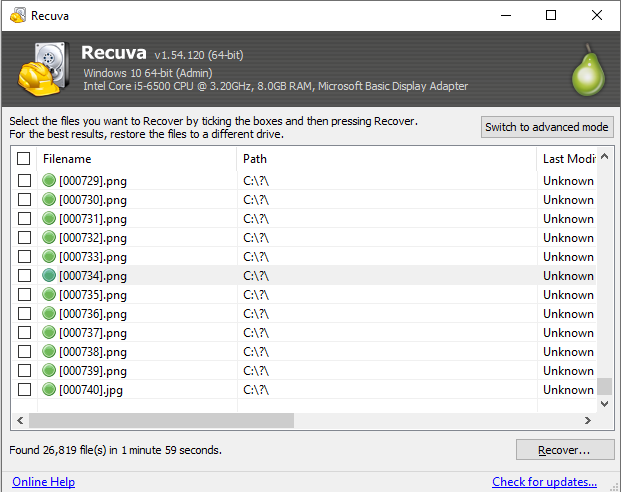
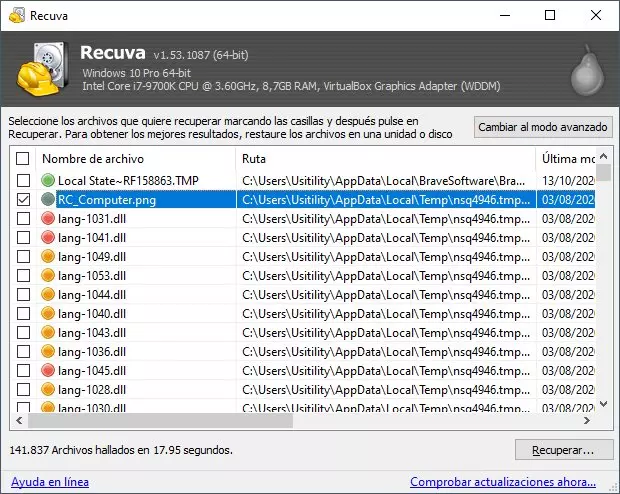
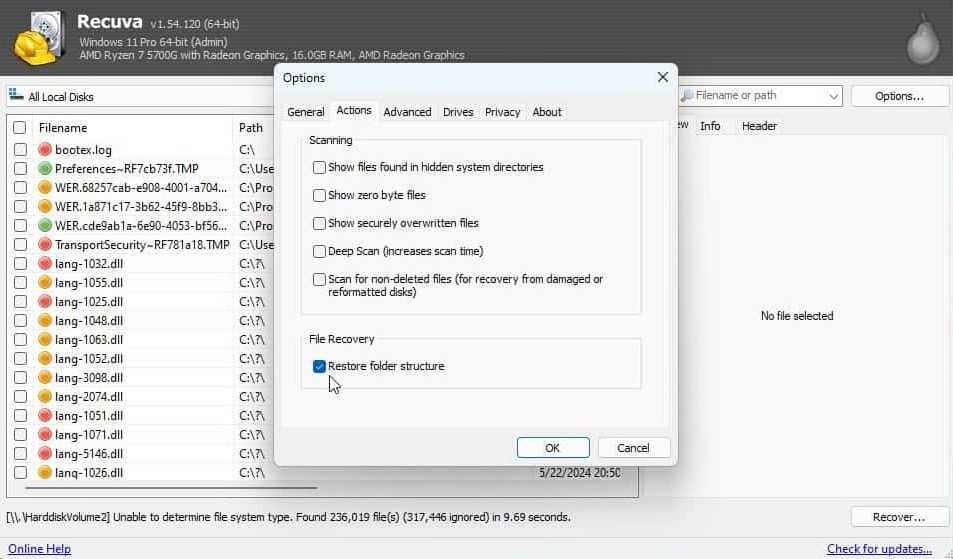
进度、结果列表和文件夹恢复 — 您在 Windows 上实际看到的内容。
扫描模式
选择错误会浪费时间或给人错误的信心。使用它作为决策网格。
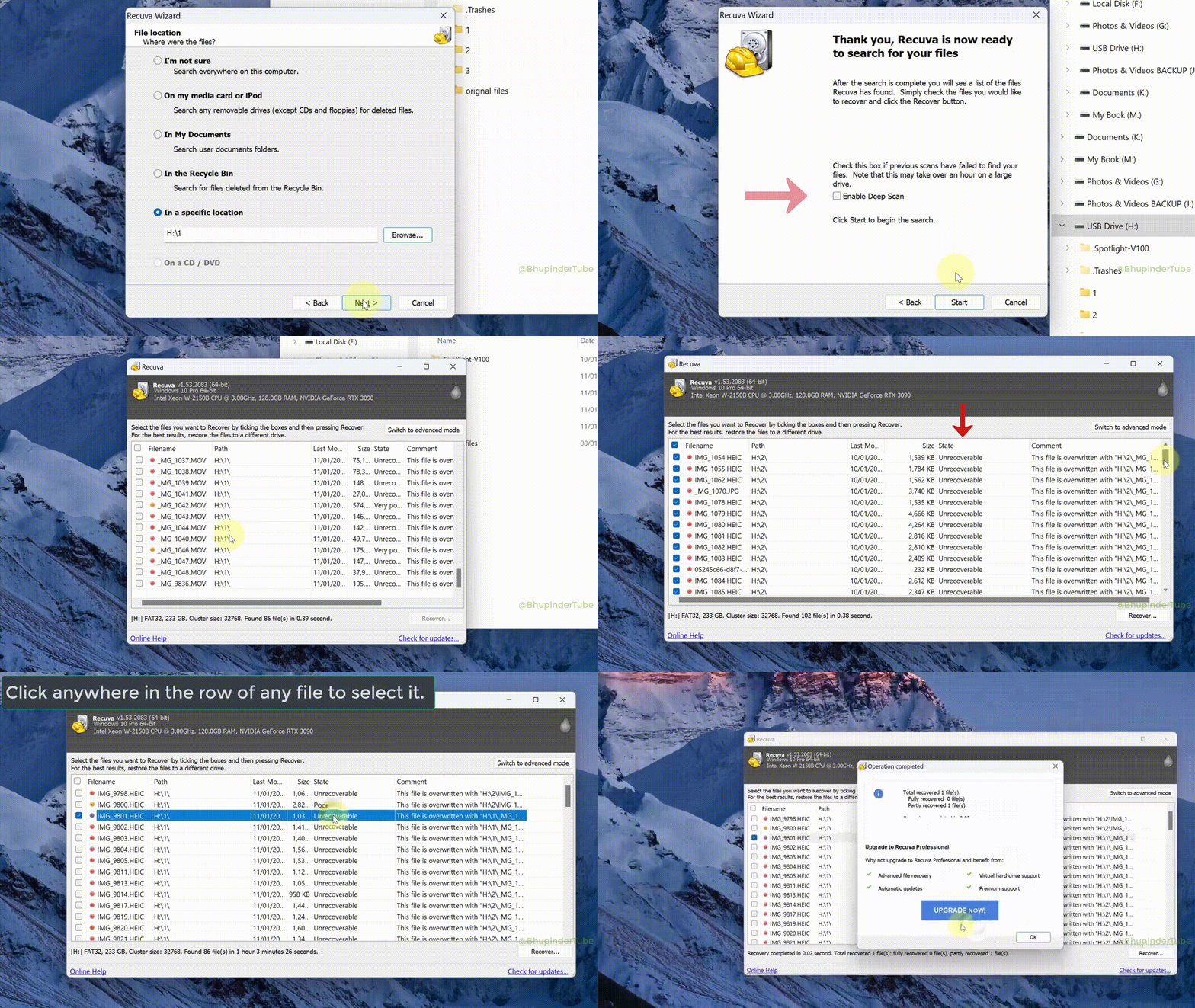
该向导缩小了文件类型和位置的范围,因此第一遍是相关的。结果加载后,在批量恢复之前,会按路径和扩展名过滤噪音。
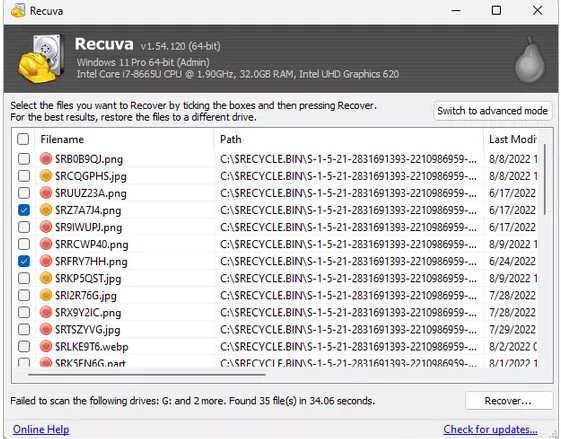
恢复状态提示(例如,优秀与较差)只是指导,而不是保证。尽可能预览图像和文档;有些类型的预览效果比其他类型更好。
当您重建整个树(而不仅仅是几个文件)时,恢复原始路径会有所帮助。与专用恢复驱动器配对以避免覆盖源。
恢复质量仍然取决于碎片以及集群是否被重用。 Recuva 目标的典型类别包括照片(JPEG、PNG、RAW)、Office 文档、PDF、ZIP/RAR、视频和音频,以及全磁盘情况下的邮件存储和浏览器缓存。
卷
Recuva 适用于常见的 Windows 布局。行为仍然会随着每个文件系统跟踪删除的方式而变化。
默认位于内部 Windows 磁盘上。丰富的元数据:当 MFT 仍然列出已删除的条目时,正常扫描速度很快。日记有助于一致性——而不是无限制地取消删除。
常见于 SD 卡和 U 盘。结构更简单;正常扫描在删除后仍然有帮助,但快速格式会擦除目录树 - 需要深度扫描。
读卡器、集线器和电缆质量会影响稳定性。如果扫描期间音量下降,请先修复链条,然后再归咎于应用程序 - 请参阅支持.
驱动器盘符、“所有文件”与过滤类型以及向导的问题都会引导第一遍。如有疑问,请扫描整卷书一次,然后缩小范围——缺少范围是人们认为“什么也没找到”的常见原因。
结果列表
如果你淹没在行列中,那么能力就毫无意义。这些习惯反映了高级用户在单击“恢复”之前所做的操作。
按路径排序以在心里重建文件夹,或者在您寻找一个大视频时按大小排序。在多选数千个您不想要的小型缓存文件之前应用类型过滤器。
深度扫描后,路径可能是部分路径或合成路径。交叉检查扩展名、字节大小和预览——两个“document(1).pdf”行可以是不同日期的不同删除。
首先将高价值文件暂存到您信任的目的地,验证打开情况,然后扩大选择范围。一个坏的目标完整磁盘比一堆垃圾和黄金更容易修复。
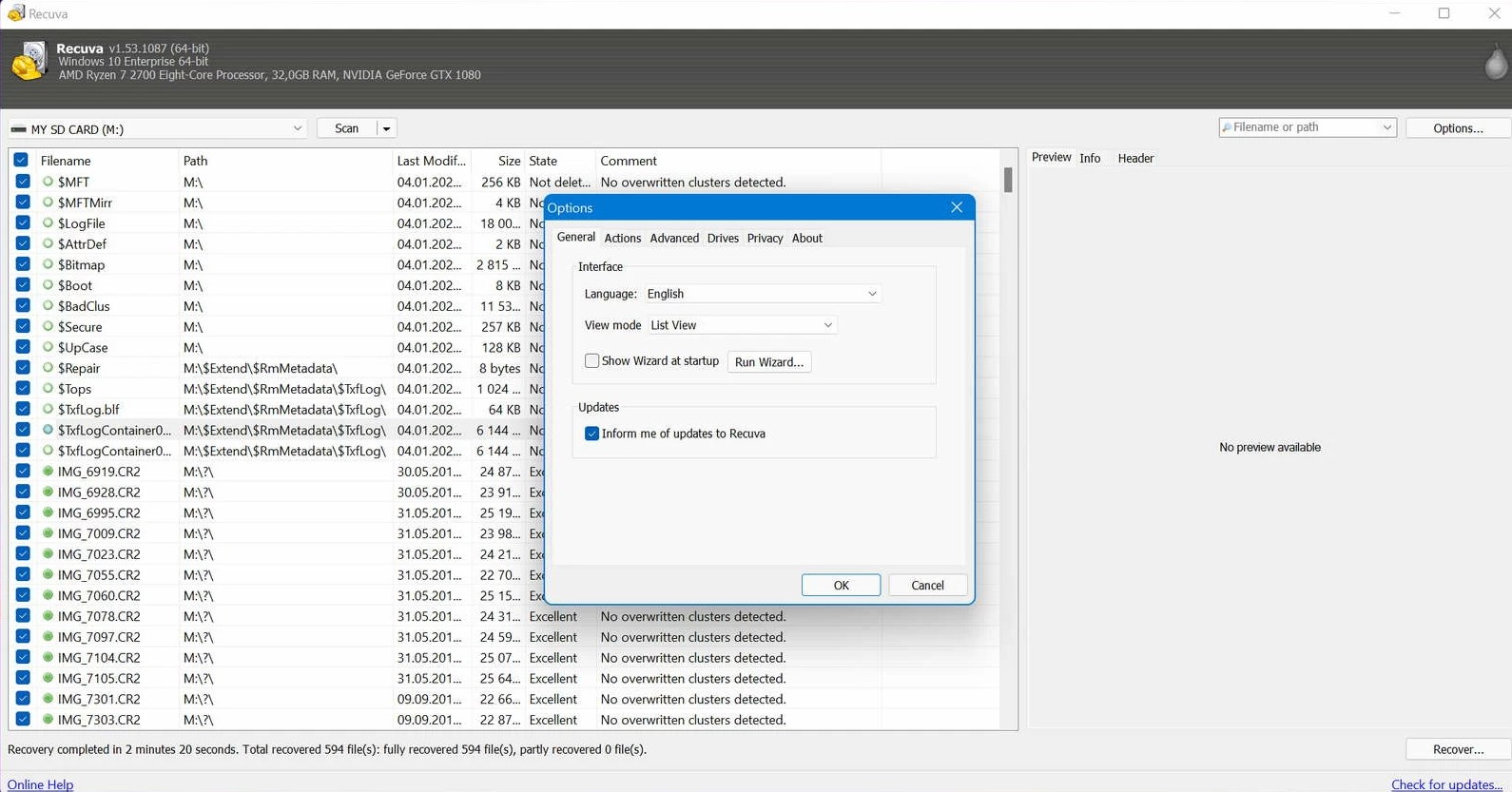
语言、更新和安全覆盖在向导之外实时进行。故意触摸它们(尤其是覆盖),这样您就永远不会在您仍想挽救的磁盘上运行破坏过程。
两种方式都具有相同的 UI;区别在于提取和运行期间字节落在的位置。读便携式与安装式 Recuva在您解压缩到错误的分区之前。