
Windows-Wiederherstellung · Praxiserprobte Anleitung
Bringen Sie Dateien zurück mit einemplanen, keine Angst haben.
Recuvastellt Fotos, Dokumente und mehr von PCs, Speicherkarten und USB-Laufwerken wieder her. Hier lernt manwann man tief scannen muss, wie sich SSDs von Festplatten unterscheiden und welche Fehler Daten endgültig löschen.
- Kostenlose persönliche Wiederherstellungsstufe
- Deep Scan für schwere Fälle
- NTFS · FAT · exFAT
Über diese Seite
Redaktioneller Leitfaden – unabhängige Website
recuva.dev ist einunabhängigEnglischsprachige Ressource. Wir erklären, wie sich die Wiederherstellung bei echten Windows-Setups verhält; Wir versenden hier keine Recuva-Installer.
-
Wir hosten keine Installationsprogramme
UnserDownload-Seiteöffnet Ihren Browser, sodass Sie nach einem Windows-Build suchen und sich selbst helfen können – in dieser Domäne wird nichts gespiegelt.
-
Läuft auf Ihrem PC
Recuva scannt die von Ihnen ausgewählten lokalen Volumes. Im Tool selbst gibt es keinen Schritt „Laden Sie Ihre Festplatte in unsere Cloud hoch“ – Ihre Daten bleiben während der Wiederherstellung auf der von Ihnen kontrollierten Hardware.
-
Markenhinweis
Recuva ist eine Marke des jeweiligen Eigentümers. Diese Website dient nur zu Informationszwecken und ist nicht mit dem Markeninhaber oder Microsoft verbunden.
Die App
Was Recuva unter Windows ist
Ein kleiner, konzentrierterrückgängig machen und schnitzenDienstprogramm – keine vollständige Backup-Suite oder ein Cloud-Dienst. Dies sind die Teile, auf die Menschen tatsächlich klicken, wenn ein Ordner verschwindet oder eine Karte als „leer“ angezeigt wird.
-
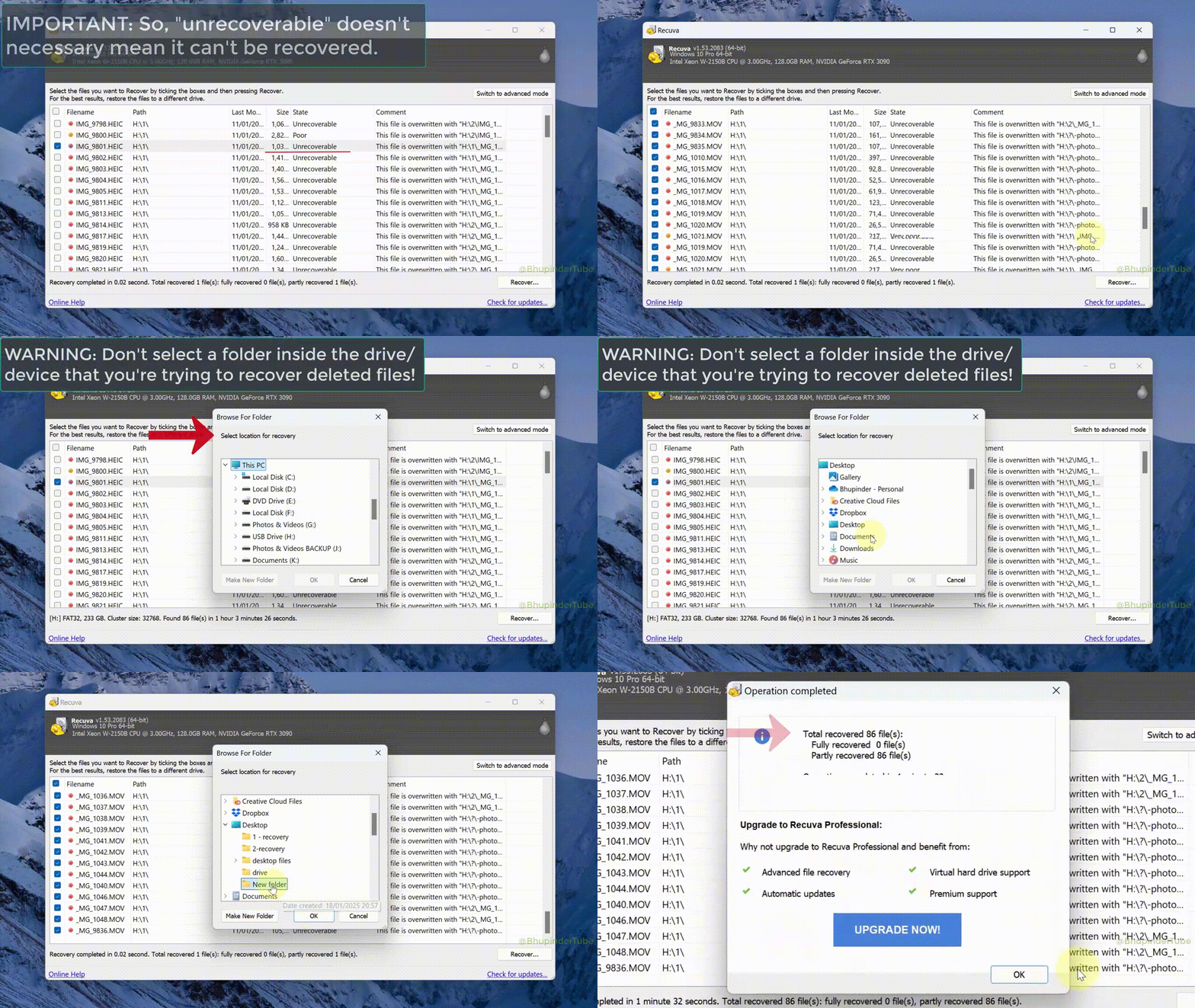
Assistentengesteuerte Scans
Wählen Sie ein Laufwerk oder einen Ordner aus, wählen Sie einen Scanmodus und überprüfen Sie dann eine sortierbare Liste mit Pfaden, Größen und Statusfarben. Keine Kontoanmeldung erforderlich – alles läuft über Volumes, die Sie lokal anhängen.
Siehe Benutzeroberfläche -
Normaler vs. Deep Scan
Ein schneller Durchgang stützt sich auf den Dateisystemindex, sofern dieser noch vorhanden ist. Deep Scan durchsucht die Festplatte nach Signaturen – langsamer und lauter, aber manchmal der einzige Durchgang nach einer schnellen Formatierung oder schweren Schäden.
Deep Scan-Anleitung -
Sicheres Überschreiben (mit Vorsicht verwenden)
Optionales Löschen, wenn Cluster gelöscht werden sollen – nicht, während Sie noch versuchen, Daten zu retten. Wir behandeln es alsdestruktivPfad in den Dokumenten, damit niemand ihn mit Wiederherstellung verwechselt.
FAQ: Überschreiben und Sicherheit -
Tragbare Läufe und Offline-Schreibtische
Viele Benutzer entpacken einen tragbaren Build auf eine andere Festplatte, wenn C: das Problem ist – weniger Schreibvorgänge dort, wo Sie suchen. Air-Gap- oder langsame Verbindungen funktionieren weiterhin, da der Scan niemals von unseren Servern abhängt.
Tragbarer Artikel
Realitätscheck:Recuva ersetzt keine Backups, Volumeschattenkopien oder Laborwiederherstellungen, wenn die Hardware ausfällt. EstutGeben Sie Ihnen einen ehrlichen ersten Einblick in „einfache Lösch“-Stories – wenn noch Cluster vorhanden sind.
Auf dieser Seite
Praktische Hilfe – keine allgemeine Funktionsliste.
Recuva ist nur ein Teil der Geschichte. Der Rest istReihenfolge der Operationen: Wann scannen, wo wiederhergestellte Dateien speichern und wann man aufhören sollte, auf eine beschnittene SSD zu hoffen.
-
Schritt-für-Schritt-Workflow
Drei Entscheidungen, die darüber entscheiden, ob die Wiederherstellung funktioniert: Schreibvorgänge stoppen, Scantiefe wählen, woanders wiederherstellen.
Workflow öffnen -
Produkttour und Screenshots
Deep Scan, sicheres Überschreiben und die Ergebnisliste – so sieht die Windows-Benutzeroberfläche tatsächlich aus.
Siehe Fähigkeiten -
Wenn Listen falsch aussehen
SSD + TRIM, „nicht wiederherstellbare“ Berechtigungen und Deep Scan, der stundenlang läuft – Triage ohne Spirale.
Fehlerbehebung -
Warum wir diesen Leitfaden geschrieben haben
Spielregeln, ehrliche Grenzwerte und saubere Installationshygiene – damit Sie einen schlechten Nachmittag nicht noch schlimmer machen.
Warum dieser Leitfaden
Beginnen Sie hier
Wählen Sie eine Tür – gleiche Regeln, anderer erster Klick
Springen Sie direkt zur passenden Seitewie panischDu bist undwas sich noch dreht.
-
Ich brauche den Installer
Suchen Sie in einem neuen Tab nach einem Windows-Build und Hilfe – diese Domäne spiegelt keine Installationsprogramme oder Binärdateien wider.
Download-Seite -
Ich möchte die vollständige Reihenfolge der Operationen
Schreibvorgänge stoppen, Scantiefe wählen, auf einer anderen Festplatte wiederherstellen – eine Erzählung von Panik bis „Ich habe eine Kopie“.
Arbeitsablauf -
Der Scan sieht falsch aus
Leere Listen, Berechtigungsfehler, zufällige Dateinamen nach Deep Scan, USB-Abbruch mitten im Durchgang – Triage ohne Neuinstallations-Roulette.
Fehlerbehebung -
Zeigen Sie mir die echte Benutzeroberfläche
Bildschirme aus tatsächlichen Sitzungen: Deep Scan, Optionen, Ergebnisraster und Wiederherstellung der Ordnerstruktur – damit die Beschriftungen mit dem übereinstimmen, was Sie sehen.
Produkttour -
Kurze Antworten zu Lizenzierung und SSD
Kostenloses Kontingent, TRIM-Erwartungen, Wiederherstellung auf demselben Laufwerk, Formatierungsaufforderungen – erweiterbarer FAQ-Stil auf der speziellen Seite.
FAQ -
Warum diese Seite existiert
Redaktionelle Haltung, ehrliche Grenzen und wie wir über Genesungshygiene denken, damit eine schlechte Stunde nicht zu einer schlechten Woche wird.
Warum dieser Leitfaden
Checkliste
Bevor Sie auf „Scannen“ klicken.
Der meiste Schaden entstehtnachLöschen – neue Schreibvorgänge, Formatieren des falschen Volumes oder Zurückspeichern wiederhergestellter Dateien auf der Quellfestplatte. Einmal langsamer fahren; Sie behalten mehr Optionen.
-
1
Halten Sie die Fahrt an
Vermeiden Sie die Installation von Tools auf der wiederherzustellenden Partition. Werfen Sie Wechselmedien sicher aus, bevor Sie den Netzstecker ziehen.
-
2
Versuchen Sie zunächst einen normalen Scan
Deep Scan ist leistungsstark, aber langsam. Verwenden Sie es, wenn das Dateisystem nicht mehr auflistet, was Sie benötigen.
-
3
Woanders sparen
Stellen Sie die Wiederherstellung immer auf einer anderen physischen Festplatte oder Partition her. Durch die In-Place-Wiederherstellung können noch benötigte Cluster überschrieben werden.
Zeitleiste
Die erste Stunde, nachdem Sie fehlende Dateien bemerken
A uhrgesteuerte OrdnungSo verbringen Sie Minuten dort, wo sie noch wichtig sind – bevor TRIM, temporäre Dateien und Hintergrund-Apps freien Speicherplatz verschlingen.
-
Stoppen Sie die Blutung
Schließen Sie Apps, die auf die betroffene Festplatte schreiben. SD/USB sicher auswerfen. Formatieren oder „reparieren“ Sie nicht, bis Sie einen Plan haben.
-
Beschriften Sie das Ziel
Interne SSD vs. rotierende Festplatte vs. Wechselkarte verändert die Erwartungen. Beachten Sie den Laufwerksbuchstaben und ob es sich um BitLocker oder einen anderen Tresor handelt.
-
Außerhalb des Ziels installieren
Installieren Sie Recuva lieber auf einem Volume, auf dem Sie sich befindennichtsich erholen. Wählen Sie im Assistenten genau dieses Volume aus – nicht die Unklarheit „Arbeitsplatz“.
-
Normal, dann tief
Führen Sie zunächst einen Standarddurchlauf durch. Wenn der Baum leer oder offensichtlich falsch ist, eskalieren Sie zu Deep Scan und filtern Sie die Ergebnisse, bevor Sie etwas wiederherstellen.
-
Überprüfen Sie, dann atmen Sie
Stellen Sie die Wiederherstellung auf einem anderen Datenträger her, öffnen Sie eine Auswahl von Dateien und verwenden Sie erst dann das Quellvolume für schwere Arbeiten wieder.
Warum eine Zeitleiste?Checklisten schützen vor Fehlern; Eine Uhr erinnert Sie daran, dass SSDs und ausgelastete PCs nicht auf perfekte Bedingungen warten.
Echte Situationen
Wenn Menschen nach Recuva greifen
Der Assistent ist auf jedem PC derselbe – was sich ändert, istwie viel wurde nach dem Verlust geschriebenund ob der Speicher weiterhin gelöschte Cluster verfügbar macht. Diese Muster tauchen immer wieder auf.
-
Papierkorb geleert oder Umschalt+Entf
Immer noch auf dem gleichen Volume – das Risiko besteht durch neue Downloads, Browser-Caches und temporäre Dateien, die über den freigegebenen Speicherplatz schreiben. Handeln Sie, bevor es zu regelmäßiger Anwendung kommt.
Einziehungsanordnung -
Kamera oder Telefon-SD-Karte
Schnelles Formatieren oder „Kartenfehler“ nach einer Aufnahme: Entfernen Sie die Karte, lassen Sie sie nicht von der Kamera „reparieren“ und stellen Sie die Karte auf einer anderen Festplatte wieder her.
Anleitung zur SD-Karte -
USB-Stick oder externes Laufwerk
„Sie müssen formatieren“-Eingabeaufforderungen, unformatierte Volumes oder versehentliches Schnellformatieren – versuchen Sie es zuerst mit einem normalen Scan und dann mit einem Tiefenscan, wenn das Dateisystem durcheinander ist.
Fehlerbehebung -
Laptop-Systemlaufwerk (C:)
Windows, Browser und Hintergrund-TRIM auf SSDs schmälern Ihre Chancen schnell. Booten Sie lieber von einem anderen Betriebssystem oder schließen Sie die Festplatte als sekundäres Lesegerät an, wenn Sie können.
SSDs und TRIM
Zusammengesetzte Zeitleisten und „Was wir zuerst versucht haben“-Notizen bleiben bestehenFeldnotizen und Szenarien.
Schneller als ein Scan
Manchmal existiert die Datei noch – nur nicht dort, wo Sie suchen
Undelete-Tools konkurrieren mitZeit und schreibt. Wenn bereits eine andere Kopie vorhanden ist, übertrifft das Abrufen diese stundenlangen Deep-Scan-Lärm.
-
Cloud-Versionsverlauf
OneDrive, Google Drive, Dropbox und iCloud behalten Web-Papierkörbe und ältere Versionen bei. Melden Sie sich im Browser an – nicht nur im Desktop-Ordner –, bevor Sie den Verlust als Festplattenproblem behandeln.
-
Dateiverlauf und Unternehmenssicherung
Der Windows-Dateiversionsverlauf, das Veeam-Unternehmen oder der IT-Snapshot können einen Baum mit einem Klick wiederherstellen. Fragen Sie den internen Helpdesk nach der „vorherigen Version“, sobald Sie die Lücke bemerken.
-
Der Mensch sendet erneut
Verträge, Rechnungen und Pakete befinden sich normalerweise im Ordner „Gesendet“ einer anderen Person. Eine zweiminütige E-Mail kann einen fragilen Ausschnitt aus einer sterbenden Scheibe ersetzen – nutzen Sie sie, wenn es um vertragliche und nicht um sentimentale Aspekte geht.
Bankaufbau
Hardware, die Scans stillschweigend ruiniert
Recuva sieht nur, was der Bus liefert. Intermittierender USB-Anschluss, schwache Stromversorgung und fehlerhafte Lesegeräte geben sich als „schlechte Software“ aus, wenn die Wahrheit so istPhysik und Anschlüsse.
-
Kabel und Anschluss
Versuchen Sie es mit einem anderen USB-Anschluss und einem kürzeren, hochwertigeren Kabel – insbesondere bei rotierenden Festplatten, die mehr Strom verbrauchen. „Gerät nicht verbunden“ während des Scans liegt oft am Kabel, nicht am Dateisystem.
-
Kartenleser und Hubs
Bei stromlosen Hubs und günstigen Lesegeräten bricht die Verbindung unter Last ab. Wenn Deep Scan zweimal fehlschlägt, testen Sie dieselbe Karte mit einem direkten Motherboard-Anschluss oder einem Lesegerät, dem Sie vertrauen.
-
Kraft & Schlaf
Laptops im Akkubetrieb können während einer langen Fahrt in den Ruhezustand versetzt werden. Schließen Sie das Gerät an, lassen Sie bei Bedarf den Deckel offen und pausieren Sie die aggressiven Energiesparfunktionen, bis der Scan abgeschlossen ist.
Führer
Längere Lektüren zum Thema Strategie
Kurze Artikel, die Sie vor einem Scan öffnen oder an jemanden senden können, der gerade gesagt hat: „Ich habe den falschen Ordner gelöscht.“
-
Tiefenscan
Wenn sich das Warten auf Deep Scan lohnt
Quick Pass vs. Sektorsuche, Timing-Erwartungen und wie man falsche Hoffnungen auf großen Festplatten vermeidet.
Leitfaden lesen -
SSDs
SSDs, TRIM, Erwartungen
Warum sich Flash-Speicher anders verhält – und worauf es in den ersten Minuten nach dem Löschen noch ankommt.
Leitfaden lesen -
Speicherkarten
SD-Karten nach Schnellformatierung
Was Sie in den ersten dreißig Minuten vermeiden sollten und wo Sie Dateien wiederherstellen können, damit Sie nicht dieselben Cluster wiederverwenden.
Leitfaden lesen
-
Qualität
Fragmentierung und „ausgezeichneter“ Zustand
Warum grüne Labels in der Liste kein Versprechen sind – und wie man Fotos, Videos und Office-Dateien nach der Wiederherstellung auf Unbedenklichkeit überprüft.
Leitfaden lesen -
Bedrohungsmodell
Ransomware vs. Undelete
Verschlüsselte Nutzlasten stellen kein Problem mit „gelöschten Dateien“ dar – wenn Wiederherstellungstools nicht mehr die richtige Verteidigungsschicht darstellen.
Leitfaden lesen
-
Tragbar
Recuva ohne Installation ausführen
Wenn das Problem auf der Systemfestplatte liegt, kann ein tragbares Entpacken auf einem anderen Volume dazu führen, dass dort, wo es schmerzt, weniger Schreibvorgänge ausgeführt werden müssen.
Leitfaden lesen -
Post
Gelöschte E-Mails und lokale Nachrichten
PST/OST-Fragmente, Browser-Caches und Anhänge, die nie nur auf dem Server existierten – wo Recuva immer noch hilft.
Leitfaden lesen -
Briefe
Laufwerksbuchstaben und „fehlende“ Volumes
Warum das Layout der Datenträgerverwaltung wichtig ist, bevor Sie dem Assistenten die Schuld geben – und wie falsche Buchstaben zu gefälschten „leeren“ Scans führen.
Leitfaden lesen
-
Schattenkopien
Frühere Versionen und Wiederherstellungspunkte
Manchmal hat Windows bereits eine Kopie aufbewahrt – überprüfen Sie dies, bevor Sie einen mehrstündigen Deep Scan auf einer ausgelasteten Festplatte durchführen.
Leitfaden lesen -
Zeitarbeiter und Installateure
Temporäre Dateien im Vergleich zu echten Löschvorgängen
Warum „sauberere“ Apps und Setup-Routinen mit Undelete konkurrieren – und wie Sie selbstverschuldete Überschreibungen frühzeitig erkennen.
Leitfaden lesen -
Feldnotizen
Zusammengesetzte Zeitleisten von echten Schreibtischen
Was die Leute zuerst probierten, was scheiterte und was immer noch funktionierte – Kurzgeschichten zum Vergleich mit Ihrem eigenen Nachmittag.
Feldnotizen
Unter Windows
Dinge, die der Zauberer nicht buchstabiert
Recuva steht im Mittelpunkt der Art und Weise, wie Windows Volumes verfügbar macht. Dies sind die Reibungspunkte, die wir in Threads und Familien-IT-Anrufen sehen – keine davon erfordert eine zweite App, aber alle ändern, was „Dieses Laufwerk scannen“ eigentlich bedeutet.
BitLocker und Festplattenverschlüsselung
Wenn das Volume gesperrt ist, liest Recuva Chiffretext – eine Wiederherstellung ohne den richtigen Entsperrpfad ist nicht sinnvoll. Entsperren Sie die Schlüssel Ihrer Organisation (oder stellen Sie sie wieder her), bevor Sie einen leeren Baum als „nichts mehr übrig“ interpretieren.
NTFS, FAT32 und exFAT
USB-Sticks und SD-Karten werden oft als FAT/exFAT geliefert; Interne Festplatten sind normalerweise NTFS. Das Dateisystem ändert die Art und Weise, wie Löschvorgänge aufgezeichnet werden – nicht jede „Schnellformat“-Story verhält sich in jedem Layout gleich.
Funktionen und DateisystemeBerechtigungen und „Zugriff verweigert“
Ein anderes Benutzerprofil, Systemordner oder eine Unternehmensrichtlinie können Lesevorgänge blockieren, die wie ein Softwarefehler aussehen. Schließen Sie ACL-Probleme auf dem übergeordneten Pfad aus, bevor Sie davon ausgehen, dass die Cluster verschwunden sind.
UnterstützungsmusterAdministrator-Realität
Einige Halterungen und Rohlayouts werden nur in einer erhöhten Sitzung konsistent angezeigt. Wenn die Laufwerksliste des Assistenten nicht mit der Datenträgerverwaltung übereinstimmt, versuchen Sie es einmal mit dem ehrlichen Administratorpfad – nicht jeder mysteriöse leere Scan ist TRIM.
Leser
Für wen diese Seite geschrieben ist
Gleiches Werkzeug, andere Einsätze. Diese sindPersonenprofile– nicht die technischen Muster in „Wenn Menschen nach Recuva greifen“. Verwenden Sie sie, um den Ton und den nächsten Klick zu finden, die zu Ihrem Tag passen.
-
Kreative und Speicherkarten
Hochzeiten, Außenaufnahmen, Drohnenaufnahmen – Vorschauen und Dateinamen sind Ihnen genauso wichtig wie Bytes. Beginnen Sie mit unserem SD-Workflow und lesen Sie dann die Feldnotizen, wenn ein Shooting schief ging.
Feldnotizen -
Studenten und USB-Sticks
Abschlussarbeit, CAD-Exporte, Labordaten auf einem ausgeliehenen Stick. Sie brauchen eine ruhige Reihenfolge, bevor Sie in Panik geraten und fünf Tools auf demselben Laptop installieren.
Arbeitsablauf -
IT für Freunde und Familie
Sie telefonieren mit jemandem, der „nur einen Ordner gelöscht“ hat. Senden Sie ihnen die Checkliste und beheben Sie dann Fehler bei seltsamen Listen und Berechtigungen, ohne Hardware-Wunder zu erfinden.
Fehlerbehebung
Umfang
Für die Jagd ist Recuva gebaut
Gelöschte Einträge im Dateisystem verweisen weiterhin auf Cluster, bis sie von etwas anderem beansprucht werden. Recuva befolgt diese Hinweise – alsoArt der Dateiist weniger wichtig als die Frage, ob die Cluster intakt sind.
-
Dokumente und Tabellen
Office-Dateien, PDFs, Texte, Archive – oft so klein, dass ein schneller Scan sie findet, wenn noch Metadaten vorhanden sind.
-
Fotos und RAW
JPEG, PNG, Kamera-RAW – Deep Scan kann Waisen mit falschen Namen aufdecken; Vorschau anzeigen, wenn die Benutzeroberfläche dies zulässt.
-
Video und Audio
Große zusammenhängende Dateien werden leicht fragmentiert. Die Wiederherstellung kann zu abspielbaren Clips oder Teilstreams führen – überprüfen Sie dies immer nach dem Kopieren.
-
E-Mail- und Browser-Fetzen
Lokale E-Mail-Speicher, Cache-Ordner und Anhänge – nützlich, wenn der Client eine Kopie aufbewahrt, die der Server nicht mehr hat.
-
Code- und Projektordner
Tausende kleine Dateien: Zuerst normal scannen; Deep Scan, wenn Sie ein Repo neu formatiert oder geklont haben.
-
Ehrlich gesagt jede Verlängerung
Recuva kümmert sich nicht um das Symbol, sondern nur darum, ob Clusterketten noch wiederherstellbar sind. Sehen Sie, wie sich Ergebnisse und Vorschauen in der Produkttour verhalten.
Produkttour
In der Benutzeroberfläche
Begriffe, die neue Benutzer verwirren
Recuvas Etiketten sind ehrlich, aber knapp. Hier ist, was sie in der Praxis normalerweise bedeuten – ohne unser Ganzes zu wiederholenProdukttour.
- Geben Sie die Farben in der Liste an
- Grün, Orange und Rot sind esHeuristiken, keine Garantien. Nutzen Sie Vorschauen, sofern verfügbar, und öffnen Sie wiederhergestellte Dateien in einer sicheren Kopie, bevor Sie nur dem Etikett vertrauen.
- Tiefenscan
- Ignoriert den Ordnerindex und durchsucht die gesamte Festplatte nach Signaturen. Langsamer, lauter und manchmal der einzige Durchgang, der Dateien nach Formatierungen oder Beschädigungen anzeigt.
- Sicheres Überschreiben
- A ZerstörungFunktion: Sie ist für den Fall gedacht, dass Daten gelöscht werden sollen, nicht für den Fall, dass Sie noch versuchen, die Daten wiederherzustellen. Führen Sie es niemals auf einer Quelle aus, die Sie retten möchten.
- Ursprüngliche Pfadspalte
- Zeigt an, wo sich die Datei wahrscheinlich befand. Nach dem Deep Scan können die Pfade partiell oder synthetisch sein – gekoppelt mit Größe, Typ und Vorschau, um eine Verwechslung zweier ähnlicher Dateien zu vermeiden.
Realitätscheck
Mythen, die wir in Support-Threads hören
Kurze Korrekturen – anders als dieUI-Glossarund vonharte Grenzenunten.
-
Mythos
„Papierkorb leeren = für immer verschwunden.“
Wirklichkeit:Dateien bleiben oft wiederherstellbar, bis neue Daten ihre Cluster überschreiben. Geschwindigkeit und Schreibdisziplin sind wichtiger als das Symbol im Papierkorb.
-
Mythos
„Deep Scan findet es immer, wenn es existiert.“
Wirklichkeit:Keine Übereinstimmung der Signaturen, starke Fragmentierung oder gekürzter SSD-Speicherplatz können immer noch bedeuten, dass die Liste leer ist. Deep Scan erweitert das Netz – es durchbricht nicht die Physik.
Deep Scan-Anleitung -
Mythos
„Recuva lädt meine Festplatte in die Cloud hoch.“
Wirklichkeit:Die Windows-App scannt Volumes, die Sie lokal auswählen. Ihr Risikomodell besteht immer noch aus Malware, fragwürdigen Installationsprogrammen und dem, der an der Tastatur sitzt – und nicht aus einer versteckten Upload-Pipeline im Assistenten.
Über diese Seite
Während der PC noch eingeschaltet ist
Kleine Gewohnheiten, die die Sitzung retten
Anders als Checklisten und Zeitpläne – das sind sieNotizen machenSo streiten Sie sich eine Stunde später nicht mit sich selbst darüber, welches Laufwerk welches war.
-
Screenshot-Datenträgerverwaltung
Briefe und Offline-Volumes, bevor Sie USB-Hubs umschalten oder neu starten – ein Beweis dafür, was Windows zu sehen glaubte.
-
Eine Notiz: Quelle → Ziel
Schreiben Sie die erforderlichen Laufwerksbuchstabennichtsich erholen. Wenn Sie müde sind, kleben Sie es an die Lünette.
-
Pausieren Sie die „Clean PC“-Tools
Verschieben Sie das Patchen von Festplattenoptimierern, aggressiven Temp-Reinigern und Spielestartprogrammen auf eine andere Festplatte, bis der Scan abgeschlossen ist.
-
VM oder Dual-Boot?
Stellen Sie die Wiederherstellung vom Host her oder schließen Sie die virtuelle Festplatte schreibgeschützt an, wenn Sie können – Gastbetriebssystem-Schreibvorgänge fügen ein weiteres Überschreibrisiko hinzu.
Klartext
Wenn selbst ein guter Scan das Problem nicht beheben kann
Wir empfehlen immer noch zuerst Recuva – es ist kostenlos, offline-freundlich und der richtige Weg, um zu lernen, was noch übrig ist. Einige Verluste sind jedoch kein Einstellungsproblem.
- SSD mit TRIM hat bereits Blöcke zurückgewonnen— Leerzeichen wird als Null gelesen; Kein Undelete-Tool rekonstruiert, was der Controller verworfen hat.
- Vollständige Festplattenverschlüsselung ohne Schlüssel– Wiederhergestellte Blobs bleiben Chiffretext. Backups und Kontowiederherstellung sind der eigentliche Weg.
- Aussterbende Hardware– Klicken auf Laufwerke, endlose fehlerhafte Sektoren: zuerst klonen oder abbilden; Software kann keine stabilen Platten erfinden.
Es lohnt sich immer noch, Recuva zu betreiben
Möglicherweise erfahren Sie, dass die Datei niemals auf der Festplatte landet, finden eine ältere Kopie oder schließen ein „einfaches Löschen“ aus, bevor Sie für die Wiederherstellung im Labor bezahlen. Kombinieren Sie die Ergebnisse mit unseren FAQ zu Lizenzierung, Deep Scan-Laufzeit und Fehlalarmen.
Wirklichkeit
Warum wir hier auf ein Tool standardisieren
Das Internet ist voll von Listen mit den „100 besten Wiederherstellungs-Apps“. Diese Seite konzentriert sich aufRecuvaSo bleibt die Anleitung konsistent – derselbe Assistent, das gleiche Vokabular, die gleichen Grenzen – anstatt inkompatible Benutzeroberflächen und Lizenzfallen in einem Absatz zu vermischen.
Was Sie gewinnen
- Offline-Scans auf der von Ihnen kontrollierten Hardware – keine Upload-Warteschlange.
- Deep Scan und sicheres Überschreiben in einem dokumentiertProdukttour.
- Kostenloses Kontingent, das ausreicht, um herauszufinden, ob einfaches Wiederherstellen noch funktioniert.
Was wir nicht versprechen
- Ersetzen der Reinraumwiederherstellung, wenn die Köpfe klicken oder die Firmware beschädigt ist.
- TRIM oder Full-Disk-Verschlüsselung ohne Schlüssel besiegen – sieheharte Grenzen.
- Rangfolge aller Teilnehmer; Wenn Recuva für Ihren Fall nicht geeignet ist, gewinnt ein Labor oder ein Backup-Pfad immer noch.
Schließen Sie den Kreislauf
Nach der Erholungssitzung
Dateien vom Laufwerk zu entfernen ist die halbe Arbeit. Die andere Hälfte istbeweisen, dass sie sich öffnenund dich nächste Woche nicht in die gleiche Ecke zu drängen.
-
Machen Sie einen Stichprobencheck, bevor Sie feiern
Öffnen Sie eine zufällige Stichprobe von Dokumenten, spielen Sie einen Teil eines Videos ab und überprüfen Sie Prüfsummen für Vertragsinhalte. Gute UI-Zustände verdienen immer noch einen menschlichen Beweis.
-
Kopieren Sie an zwei Orte, denen Sie vertrauen
Cloud plus externe Festplatte oder zwei separate physische Laufwerke. Wiederherstellung ist kein Backup – behandeln Sie diese Kopie als Ihre neue Baseline.
-
Entsorgen Sie flockige Medien
Karten oder USB-Sticks, die während des Scanvorgangs offline waren, tun dies erneut. Tauschen Sie sie aus, bevor Sie die nächste Foto- oder Prüfungswoche dieser Hardware anvertrauen.
Informationen zu Denkweise und Hygiene über eine Sitzung hinaus finden Sie hierwarum es diesen Leitfaden gibt.
Lesen Sie weiter
Mehr Tiefe auf einer Seite
Kurze Artikel, lange Arbeitsabläufe und chaotische Notizen aus der realen Welt – so organisiert, dass Sie sie verschicken könnenEinzellinkwenn jemand schreibt: „Ich habe das Falsche gelöscht.“
-
Blog & Strategie
Deep-Scan-Timing, SSD/TRIM, SD-Karten, Überschreiben temporärer Dateien, Laufwerksbuchstaben, Schattenkopien und tragbare Installationen – jeweils mit einer klaren Angabe, „wann der Scanvorgang beendet und etwas anderes durchgeführt werden soll“.
Durchsuchen Sie den Blog -
Feldnotizen und Szenarien
Zusammengesetzte Zeitleisten: Was die Leute zuerst versucht haben, was fehlgeschlagen ist und was noch funktioniert hat – nützlich, wenn sich Ihr Nachmittag auf den Thread einer anderen Person reimt.
Lesen Sie Feldnotizen -
Fehlerbehebungsbibliothek
Leere Bäume, Berechtigungsfehler, USB-Ausfälle, falsche Dateinamen nach Deep Scan und „nicht wiederherstellbare“ Labels – Muster gruppiert, damit Sie nicht wahllos neu installieren.
Öffnen Sie den Support-Hub -
Vollständige Workflow-Erzählung
Eine Seite von Panik zu „Ich habe eine Kopie“: Schreibvorgänge stoppen, Scantiefe wählen, woanders wiederherstellen, Dateien überprüfen und dann die Backup-Lücke schließen, die Sie hierher gebracht hat.
Folgen Sie dem Arbeitsablauf -
FAQ (erweiterbar)
Lizenzstufen, realistische SSD-Erwartungen, Installationsort, Fehlalarme und die Dauer von Scans – Antworten, die Sie in wenigen Minuten überfliegen können.
Alle FAQ anzeigen -
Sicherheit und Denkweise
Warum wir auf weniger Schreibvorgänge, ehrliche Grenzen und ruhige Checklisten setzen – damit eine schlechte Stunde nicht zu einer schlechten Woche mit selbstverschuldetem Schaden wird.
Warum dieser Leitfaden
Bereit zur Installation? Diese Site hostet keine Installationsprogramme – verwenden Sie dieDownload-SeiteUm einen Build zu finden, dem Sie vertrauen, folgen Sie dann dem Arbeitsablauf, wenn der Assistent geöffnet wird.